

Как сменить регион App Store или создать дополнительный аккаунт Apple
- 1Выберите смену региона или дополнительный аккаунт Apple
- 2Подготовьте данные и следуйте инструкции для выбранного способа
- 3Откройте App Store и установите нужное приложение
Некоторые VPN-приложения могут быть недоступны в App Store вашей страны. На iPhone или iPad можно сменить страну основного аккаунта Apple (ранее Apple ID) либо создать дополнительный аккаунт и использовать его только для покупок и загрузок.
Дополнительный аккаунт удобен, если вы хотите сохранить регион, подписки и покупки основного аккаунта. Смена региона основного аккаунта может потребовать отмены подписок и изменения платёжных данных. Доступность приложений зависит от страны и может меняться.
Способ 1. Создать дополнительный аккаунт Apple
Шаг 1. Зарегистрируйте аккаунт
- Откройте account.apple.com в браузере и выберите создание аккаунта Apple.
- Укажите имя, дату рождения, страну или регион, в котором доступно нужное приложение, и адрес электронной почты, не используемый в другом аккаунте Apple.
- Создайте пароль и укажите номер телефона, к которому у вас есть постоянный доступ.
- Подтвердите адрес почты и номер телефона кодами и завершите регистрацию по подсказкам Apple.
Используйте достоверные данные и сохраните доступ к почте и номеру телефона: они могут понадобиться для входа и восстановления аккаунта.
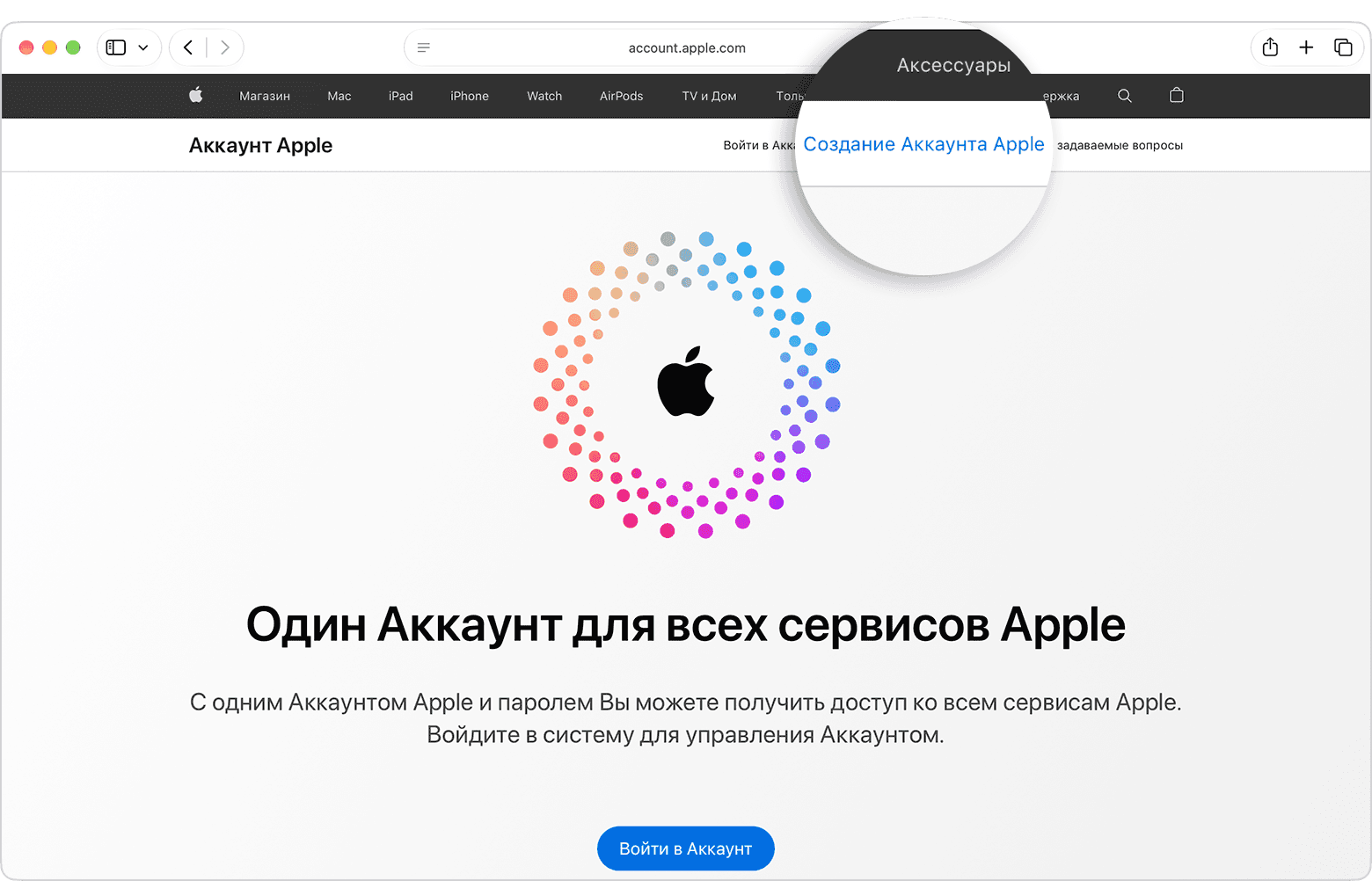
Шаг 2. Войдите в App Store с новым аккаунтом
- На iPhone или iPad откройте «Настройки» и нажмите своё имя.
- Выберите «Медиаматериалы и покупки» и нажмите «Выйти». Выходить из основного аккаунта iCloud в настройках устройства не нужно.
- Снова откройте «Медиаматериалы и покупки», выберите вариант входа с другим аккаунтом и введите данные нового аккаунта.
- Если Apple попросит завершить настройку, примите условия и заполните платёжные данные и адрес выставления счёта. Если доступен вариант «Нет», его можно выбрать вместо способа оплаты. Apple может потребовать действующий способ оплаты выбранной страны.
- Откройте App Store, найдите нужное приложение и установите его. При первом входе могут появиться дополнительные запросы Apple.
Чтобы вернуться к основному аккаунту в App Store, снова откройте «Настройки» → ваше имя → «Медиаматериалы и покупки», выйдите и войдите под основным аккаунтом. Приложения и покупки привязаны к аккаунту, с которого они получены; для обновления приложения может понадобиться снова войти в дополнительный аккаунт.
Способ 2. Сменить регион основного аккаунта
Перед сменой страны потратьте остаток на счёте, отмените подписки, мешающие смене региона, и дождитесь окончания оплаченного периода. Также нужно дождаться завершения предзаказов, проката и возвратов. Участие в семейной группе может помешать смене региона. Некоторые ранее купленные материалы могут быть недоступны в новой стране, поэтому заранее загрузите нужное на устройства.
Если на счёте остались деньги, сначала воспользуйтесь одним из способов в разделе «Как обнулить баланс App Store».
- Откройте «Настройки» на iPhone или iPad и нажмите своё имя.
- Выберите «Медиаматериалы и покупки» → «Просмотреть» и при необходимости войдите в аккаунт.
- Откройте «Страна или регион» и выберите новую страну или регион. Названия и порядок пунктов могут отличаться в зависимости от версии iOS.
- Ознакомьтесь с условиями Apple и примите их. Укажите платёжные данные и адрес выставления счёта для выбранной страны, затем завершите настройку. Apple может потребовать действующий способ оплаты этой страны.
- Откройте App Store и проверьте доступность нужного приложения.
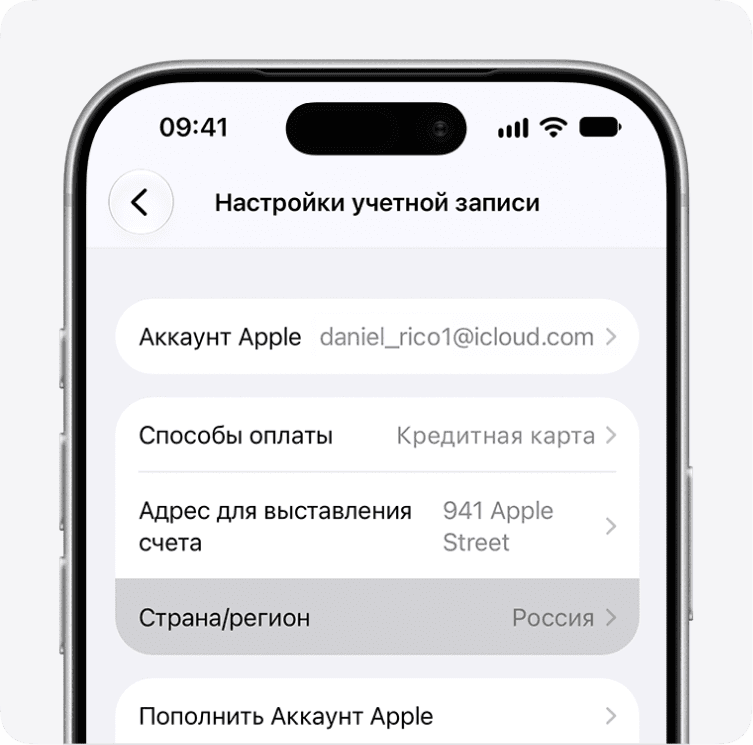
Если регион не меняется, проверьте остаток счёта, подписки, незавершённые операции и семейную группу. При необходимости обратитесь в поддержку Apple.
Как обнулить баланс App Store
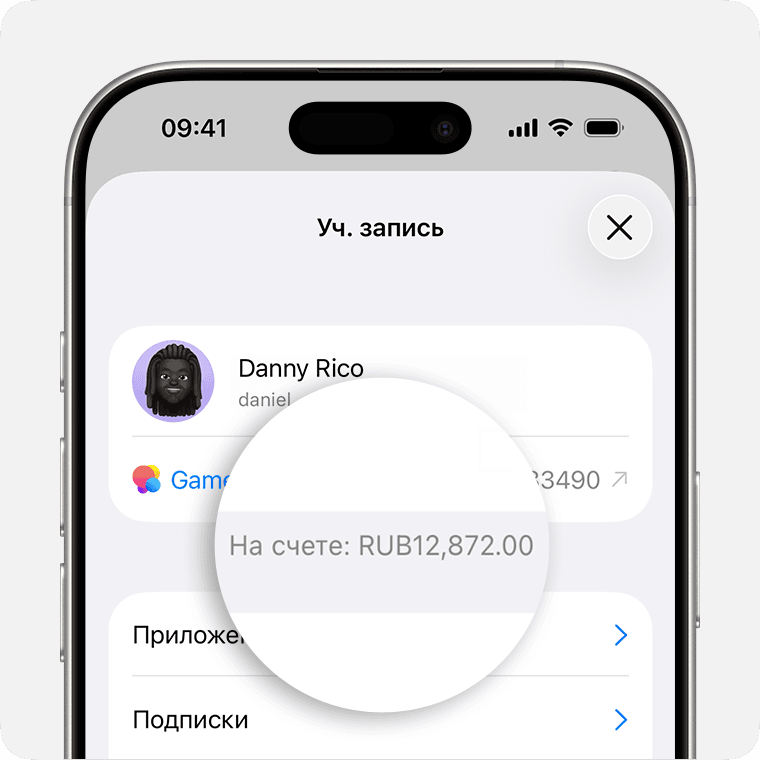
Откройте App Store и нажмите фотографию или значок профиля в правом верхнем углу. Если на счёте есть деньги, сумма отобразится под именем. Если сумма не отображается, баланс отсутствует. Ниже — три способа израсходовать или списать остаток перед сменой региона.
Способ 1. Обратиться в поддержку Apple
Если остаток меньше стоимости самого дешёвого товара и потратить его не получается, обратитесь в поддержку Apple.
- Откройте приложение «Поддержка Apple» или сайт getsupport.apple.com.
- Выберите тему, связанную с аккаунтом, App Store, покупками или оплатой. Названия разделов и доступные способы связи зависят от страны.
- Выберите доступный способ связи с сотрудником поддержки и объясните, что остаток на счёте мешает сменить регион. Не нужно заявлять о неизвестном списании, если такого списания не было.
- Дождитесь ответа и выполнения запроса. После подтверждения проверьте баланс и повторите смену региона.
Можно написать так:
Хочу изменить страну или регион аккаунта Apple, но на счёте осталось [сумма и валюта]. Остаток слишком мал для покупки. Помогите списать его, чтобы я мог сменить регион.
Это запрос на списание остатка, а не на перевод денег на карту. Возможность и условия списания уточнит сотрудник Apple.
Способ 2. Использовать Zero Balance или Balance Cleaner
Zero Balance: Spend Credit и Balance Cleaner: 0 Balance подбирают встроенные покупки под введённую сумму остатка.
- Установите одно из приложений, если оно доступно в текущем регионе App Store.
- Введите остаток вручную, в валюте вашего аккаунта: приложения не считывают баланс автоматически.
- Посмотрите предложенные покупки, итоговую сумму и ожидаемый остаток. Если точный ноль недостижим, воспользуйтесь поддержкой Apple.
- Подтвердите подходящие покупки в системном окне App Store, затем проверьте баланс в профиле магазина.
Способ 3. Купить приложение на сумму остатка
- Найдите в App Store нужное платное приложение или другой доступный товар, итоговая стоимость которого совпадает с остатком на счёте.
- Проверьте сумму с учётом возможных налогов и подтвердите покупку.
- Снова откройте профиль App Store и проверьте, что баланс израсходован.
Если покупка дешевле остатка, часть денег останется. Если дороже — может понадобиться доплата. Когда подобрать точную сумму не получается, обратитесь в поддержку Apple.
Что делать после установки
Настройте приложение по инструкции для Happ.